目次
この記事でわかること
- 2026年最新版、リモートワークで差がつくWebカメラとマイクの正しい選び方
- コスパ最強おすすめ商品TOP5の詳細スペックと実使用レポート
- 会議での第一印象を劇的に改善するセットアップの裏技
- 予算別・用途別に最適な機材の組み合わせパターン
リモートワークにWebカメラとマイクが必要な理由
2026年現在、リモートワークはもはや特別な働き方ではなく、多くのビジネスパーソンにとって標準的な就労形態となっています。しかし、ノートパソコンに内蔵されたカメラとマイクだけで仕事をしている方は、知らず知らずのうちに大きな損をしている可能性があります。
内蔵カメラは画角が広すぎたり映像が粗かったりすることが多く、オンライン会議で相手に与える印象を大幅に下げることがあります。また内蔵マイクはキーボードの打鍵音や室内のノイズを拾いやすく、会議の質と相手の集中力に直結します。
外付けのWebカメラとマイクを導入することで、次のようなメリットが得られます。
- 映像のクオリティが上がり、画面越しでも清潔感と信頼感を演出できる
- 音声が鮮明になり、聞き返しが減って会議のテンポが格段に上がる
- ノイズキャンセリング機能で生活音をシャットアウトできる
- 背景との映り込みバランスを自由にコントロールできる
特に営業職や管理職など、画面越しでも「見られている」意識が高い方ほど、機材への投資対効果は絶大です。月数千円の投資で得られる印象改善効果は、数十万円の研修費に匹敵する場合もあります。
失敗しない選び方のポイント
Webカメラの選び方
Webカメラを選ぶ際に確認すべき主なスペックは以下のとおりです。
- 解像度
- 最低でもフルHD(1920×1080)対応のものを選びましょう。4K対応モデルも増えていますが、リモートワーク用途ではフルHDで十分なケースがほとんどです。
- フレームレート
- 30fps以上が目安です。動きの多い映像には60fps対応モデルが快適ですが、通常のビデオ会議では30fpsで問題ありません。
- オートフォーカス
- 固定フォーカスよりも自動調整のオートフォーカス搭載モデルのほうが、姿勢を変えても常にピントが合い快適です。
- 視野角
- 65度から90度が一般的です。広角すぎると背景が映りすぎるため、用途に合わせて選びましょう。
マイクの選び方
- 接続方式
- USB接続のマイクはドライバ不要ですぐ使えるため、初心者にはUSBマイクがおすすめです。XLR接続はオーディオインターフェース必須ですが、音質は格段に向上します。
- 指向性
- カーディオイド(単一指向性)は正面の音を拾いやすく、周囲のノイズを抑えるため会議用に最適です。
- ノイズキャンセリング
- ハードウェアレベルのノイズキャンセリング搭載モデルは、ソフトウェア補正より安定した効果を発揮します。
おすすめ商品ランキングTOP5
2026年最新の製品情報をもとに、コスパと使いやすさを総合評価したランキングをご紹介します。実際のリモートワーカーのレビューや専門家の評価も参考にしています。
Logicool C920s PRO HD Webカメラ
フルHD対応でZoom・Teams・Meetどのツールでも高画質を維持。プライバシーシャッター付きで安心感が高く、ドライバ不要のUSB接続で誰でもすぐ使える。コスパ最強クラスで迷ったら選ぶべき一台。
オートフォーカスの追従速度がやや遅い場面がある。暗い部屋ではノイズが出やすく、4K非対応のため将来的な高解像度ニーズには対応しきれない場合がある。
Blue Yeti USB マイク
USBマイクの定番中の定番。4種類の指向性パターンを切り替えられるため、一人での会議からポッドキャスト収録まで幅広く対応できる。音質はプロ品質で、一度使ったら内蔵マイクには戻れない。
本体が重く大きいため、省スペースのデスクには不向き。価格帯がやや高めで、ライトユーザーには持てあます機能もある。設置スペースと予算の確保が先決。

Logicool C922n Pro Stream Webcam
フルHD 60fps対応で滑らかな映像が特徴。自動低照度補正機能により、照明環境が悪い部屋でも比較的きれいに映る。デュアルマイク内蔵でシンプルな構成にしやすく、カメラ一台で音声も確保できる。
C920sと比べると価格差ほどの画質差を感じにくい場合もある。専用ソフトウェアとの相性で動作が不安定になることが報告されており、ドライバ管理が手間になることがある。
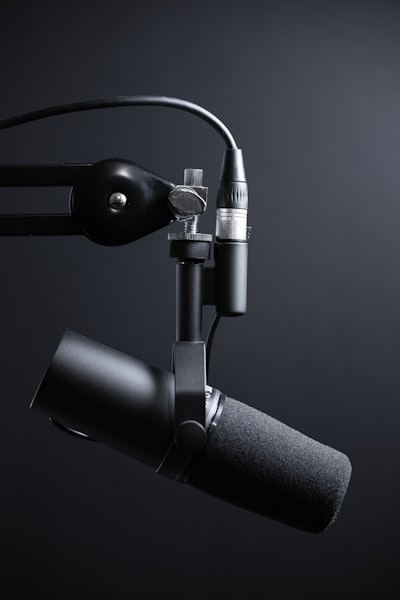
RODE NT-USB Mini コンデンサーマイク
RODEブランドのコンデンサーマイクがUSB接続で手軽に使えるモデル。コンパクトでデスクを選ばず、音のクリアさは同価格帯でトップクラス。ヘッドフォン出力付きでリアルタイムモニタリングが可能。
単一指向性のみで指向性の切り替えができない。コンデンサーマイクのため部屋の反響音を拾いやすく、吸音対策がなされていない部屋では残響が気になることがある。
Anker PowerConf C200 Webカメラ
1万円以下の価格帯で2K解像度に対応した高コスパモデル。ノイズリダクション付きデュアルマイク内蔵で、カメラ単体でも音声品質が高い。プライバシーカバー付きで安心して使える。
オートフォーカスの精度がやや低く、素早い動きへの追従が苦手。専用ソフトウェアのUIが直感的でないとのレビューもあり、設定変更に手間取る場合がある。
セットアップ最適化の裏技
カメラの位置は目線と同じ高さが鉄則
Webカメラはモニターの上に置くだけでなく、レンズが自分の目線と同じ高さになるよう調整することが重要です。下から見上げる角度になると天井や鼻の穴が目立ち、相手への印象が悪くなります。ノートパソコン用スタンドやモニターアームを活用して高さを最適化しましょう。
逆光を解消して顔を明るく映す
窓を背にして座ると逆光になり、顔が暗くつぶれてしまいます。窓からの光が正面か斜め前から当たるようデスクの向きを変えるか、リングライトを1台導入するだけで映りは劇的に改善します。2026年現在、3,000円前後の入門用リングライトでも十分な効果が得られます。
マイクはできるだけ口に近づける
マイクは口元から15センチから20センチ程度の距離に設置するのが理想です。遠すぎると部屋の反響音を拾いやすくなります。ポップガードを使うことで、パ行やバ行などの破裂音による音割れも防げます。
バーチャル背景より実際の背景整備が効果的
バーチャル背景はカメラ性能によってはエッジがぼやけて不自然に見えることがあります。実際のデスク周りを整理し、シンプルな背景を用意するほうが清潔感と信頼感を自然に演出できます。本棚や観葉植物は好印象を与える小道具として非常に有効です。
会議前にテスト録画で客観的チェック
自分の映りや声を実際に録画して確認する習慣をつけましょう。ZoomやMicrosoft Teamsには録画機能があります。客観的に確認することで、カメラ角度やマイク音量の問題点を自分で発見でき、次の会議に生かせます。
まとめ
2026年のリモートワーク環境において、WebカメラとマイクはPCと同等の重要な仕事道具です。内蔵カメラとマイクのままでは、オンライン会議での印象や音声品質で知らず知らずのうちに損をしている可能性があります。
今回ご紹介した5製品のポイントをまとめると次のとおりです。
- 第1位 Logicool C920s PRO HD:コスパ最強のWebカメラ。迷ったらこれを選べば間違いなし。
- 第2位 Blue Yeti USB:音質にこだわりたい方の定番マイク。プロ品質を手軽に。
- 第3位 Logicool C922n Pro Stream:滑らかな60fps映像が欲しい方向けの上位モデル。
- 第4位 RODE NT-USB Mini:コンパクトでプロ品質の音を求める方への最適解。
- 第5位 Anker PowerConf C200:予算を抑えながら2K映像を実現したい方にベストバイ。
初めての方には第1位のLogicool C920sと第5位のAnker PowerConf C200の組み合わせが費用対効果の面でもおすすめです。音質をさらに追求したい方は第2位や第4位のマイクへの追加投資を検討してみてください。毎日使う仕事道具だからこそ、一度しっかり環境を整えることが長期的なパフォーマンス向上につながります。