この記事でわかること
- 2026年最新のPCデスク周りガジェットおすすめ5選の詳細スペックと価格
- 各ガジェットのメリット・デメリットを正直に徹底比較
- 在宅ワーク・ゲーミング・クリエイターそれぞれに最適なアイテムの選び方
- Amazonでコスパ最強のデスクガジェットをお得に買う裏技
デスク周りガジェットで生産性が劇的に変わる理由
「デスクが散らかっていて集中できない」「長時間のPC作業で肩や首が痛くなる」「ケーブルがごちゃごちゃしていてストレスがたまる」——そんな悩みを抱えていませんか。
2026年現在、在宅ワークやリモートワークが定着した時代において、デスク環境の快適さは仕事のパフォーマンスに直結します。環境整備に投資した人ほど作業効率・集中力・健康面で明確なメリットを実感しているというデータもあります。
この記事では、デスク周りを劇的に快適にする厳選ガジェット5点を、実際の使い心地・コスパ・ユーザーレビューをもとにランキング形式で紹介します。購入前に必ず読んでほしい裏技情報も満載です。
2026年おすすめデスク周りガジェット5選
以下のランキングは、実際の使い心地・コストパフォーマンス・ユーザーレビューの総合評価にもとづいています。価格は2026年時点の参考価格です。

エルゴトロン LX モニターアーム
上下左右・回転と360度自由自在に調節でき、モニターを目線の高さにぴったり合わせることで首・肩への負担を大幅に軽減できる。デスク面が広く使えるようになり、アーム内にケーブルを通してデスク上をスッキリ整理できる。
価格が2万円前後と高め。クランプ式のため天板の厚さや素材によっては取り付けできないケースがある。初回設置に30分程度の作業時間が必要。
エルゴトロン LXは、デスク周りガジェットの中でも最優先で導入すべきアイテムです。モニターを目線の高さに固定することで猫背・首こり・肩こりが劇的に改善します。デスクの天板面が広がるため書類やノートを置くスペースも生まれ、作業効率が一段階上がります。長く使える高品質なアームで、コスパ面でも長期的には元が取れる投資です。
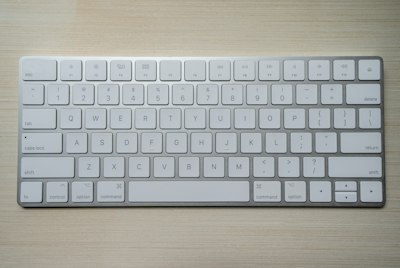
ロジクール MX KEYS ワイヤレスキーボード
球面形状のキートップが指の形に沿ってフィットし、長時間タイピングでも手が疲れにくい設計。PC・スマホ・タブレット最大3台をワンタッチで切り替えられるEasy-Switch機能搭載。バックライト内蔵で暗い環境でも快適に使える。
テンキー付きのためコンパクトキーボードよりも横幅が広くデスクスペースをとる。バックライトを常時点灯させると充電頻度が高まる。価格が1万7,000円前後と高い。
MX KEYSは在宅ワーカーやライター・エンジニアから圧倒的な支持を集めるキーボードです。ワイヤレスなのにケーブルキーボードと同等以上の打鍵感を持ち、一度使うと有線には戻れないという声が続出しています。複数デバイスを使い分ける人には特に強くおすすめします。
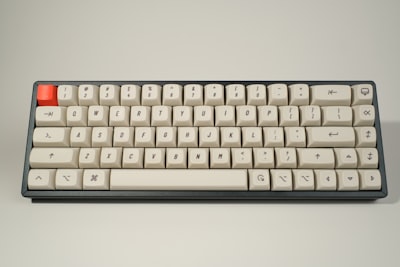
Anker 543 USB-Cハブ(6-in-1)
USB-A×2・USB-C×2・HDMI・SDカードスロットを1台に集約。100W PDパススルー充電対応でノートPCを充電しながら全周辺機器を同時接続できる。5,000円以下のコスパ最強価格帯でAnkerの品質保証付き。
4K/60Hz出力時はUSB-Aポートの転送速度に制限がかかる場合がある。高負荷の長時間使用で本体がやや熱くなることがある。
Anker 543はデスク周りのケーブル地獄を一気に解消してくれるコスパ最強アイテムです。MacBookをはじめUSB-C端子が少ないノートPCユーザーにとっては必須級のガジェット。5,000円以下で導入できるため、デスクガジェット初心者が最初に買うべき一品でもあります。

Anker 533 ワイヤレス充電パッド
Qi対応スマホを置くだけで充電できる手軽さが最大の魅力。スマホとワイヤレスイヤホンを同時充電できるデュアルコイル設計。コンパクトなサイズでデスクの邪魔にならない。3,000円以下の低価格も魅力。
本体への給電ケーブルは必要なため完全なワイヤレス化はできない。MagSafe規格非対応のため、iPhoneで最大速度充電をしたい場合は別途MagSafe対応品が必要になる。
デスクに置いたスマホのケーブルを排除できるワイヤレス充電パッドは、一度導入すると手放せなくなるガジェットです。特に「デスクに座ったらとりあえず充電」という習慣をつけたい人に最適。充電し忘れによるバッテリー切れが一切なくなります。
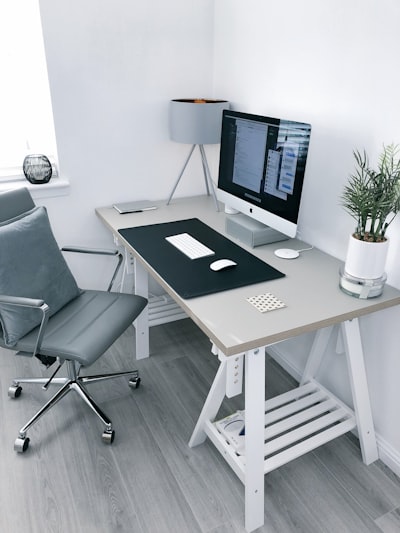
BenQ ScreenBar モニターライト
モニター上部にクリップで装着するだけで、画面への光の反射がない非対称光学設計を実現。内蔵の自動調光センサーが部屋の明るさに合わせて照度を自動調節。デスクを一切占有しない省スペース設計で場所を選ばない。
取り付けられるモニター天板の厚さに制限がある。超薄型フレームレスモニターには装着できないケースがある。価格が17,000円前後と高め。
BenQ ScreenBarは、目の疲れ・頭痛・集中力低下の原因となる照明問題を根本から解決するモニターライトです。一般的な置き型デスクライトと違いモニター上部に装着するため貴重なデスクスペースを圧迫しません。在宅ワークの時間が長い人ほど導入効果を強く実感できるアイテムです。
デスク周りガジェットの選び方
悩みから逆算して選ぶ
デスクガジェットは「何を解決したいか」を明確にしてから選ぶことが重要です。首・肩の痛みが悩みならモニターアーム、端子の少なさが悩みならUSBハブ、目の疲れが悩みならモニターライトというように、課題から逆算して優先順位を決めましょう。
予算から絞り込む
デスクガジェットは数千円から数万円まで幅広い価格帯があります。最初にすべてそろえる必要はありません。まず3,000円〜5,000円のAnker製品から始めて、効果を実感しながら徐々に環境を整えていくのが裏技王子流のコスパ最大化術です。
互換性を必ず確認する
モニターアームはモニターのVESA規格(75×75または100×100)、USBハブはPCの端子規格(USB-C・USB-A)との互換性を事前に確認してください。特にノートPCユーザーはUSB-C端子の有無がハブ選びに直結します。購入前に必ずスペック表を確認する習慣をつけましょう。
まとめ:デスク周りガジェットで2026年の仕事効率を最大化しよう
今回紹介した5アイテムをおさらいします。どれも実際の使い心地とコスパで厳選した裏技王子イチオシのデスクガジェットです。
- 第1位:エルゴトロン LX モニターアーム(約19,800円)——姿勢改善とスペース確保に最強の定番アーム
- 第2位:ロジクール MX KEYS(約17,600円)——マルチデバイス対応の最高峰ワイヤレスキーボード
- 第3位:Anker 543 USB-Cハブ(約4,990円)——コスパ最強のケーブル管理ソリューション
- 第4位:Anker 533 ワイヤレス充電パッド(約2,990円)——手軽に導入できるケーブルレス充電の第一歩
- 第5位:BenQ ScreenBar(約16,900円)——目の疲れを根本から解消するモニターライト
予算が限られている場合は、第3位・第4位のAnker製品から試してみてください。合計8,000円以下で導入でき、デスク環境の快適度が目に見えて変わります。環境が整えば仕事の質も上がる——それが裏技王子の信念です。