目次
この記事でわかること
- 2026年現在、プロも実際に使うデスク周りガジェット厳選5商品の特徴と使い心地
- 各商品の正直なメリット・デメリット比較(忖度なし)
- テレワーク・副業・ゲーミングにも対応できる商品の失敗しない選び方
- Amazon・楽天でコスパ最強の商品を見極める裏技的な購入ポイント
デスク周りガジェットで作業効率が劇的に変わる理由
「在宅勤務なのに集中できない」「長時間作業すると首や肩が痛い」「ケーブルが散乱していてデスクが汚い」——そんな悩みを抱えているなら、デスク環境を見直すことが最短の解決策です。
2026年現在、テレワークや副業・複業が当たり前になった今、デスク周りへの投資は費用対効果が非常に高い選択です。たとえばモニターアームひとつ導入するだけで首・肩のこりが大幅に軽減され、USBハブを使えば毎回ケーブルを抜き差しする煩わしさから解放されます。こうした小さな改善の積み重ねが、1日あたり30分以上の時間節約と集中力向上につながることも珍しくありません。
この記事では、コスパ・使いやすさ・耐久性・ユーザー評価を総合的に評価した厳選5商品を正直にランキング形式でご紹介します。「どれか1つだけ買うなら」という視点でも参考になるよう構成しましたので、ぜひ最後までご覧ください。
【2026年最新】デスク周りガジェット おすすめランキング TOP5
以下のランキングは、コストパフォーマンス・機能性・長期使用時の耐久性・実際のユーザーレビューをもとに独自評価したものです。価格は2026年時点の参考価格であり、時期によって変動します。

エルゴトロン LX デスクマウント モニターアーム(34インチ対応)
アームの動きが業界トップクラスのスムーズさで、モニターを好みの角度・高さに直感的に調整できる。モニターをデスクから浮かせることでデスクスペースが大幅に拡大し、姿勢改善にも直結する。2026年現在も10年以上にわたりプロ御用達のロングセラー品であり、耐久性と信頼性は折り紙付き。34インチ以下のVESA対応モニターならほぼすべてに対応可能。
価格が1万円を超えるため初期投資としてはやや大きい。取り付けにはデスク天板の厚みが要件を満たす必要があり、極端に薄い天板や丸みのある天板では別途対応が必要なケースがある。
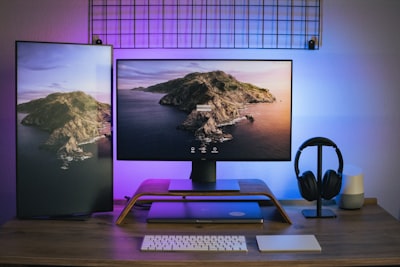
BenQ ScreenBar モニターライト(自動調光センサー搭載・非対称照射)
モニター上部に引っかけるだけで設置が完了する手軽さが最大の魅力。非対称照射設計により光がモニターに反射しないため、目の疲れや頭痛の軽減に直結する。自動調光センサーが周囲の明るさを検知して最適な照度に自動調整。USB給電のためコンセント不要でデスク周りがスッキリ整頓される。
モニターの縁(ベゼル)が極端に薄いモデルでは取り付けが不安定になるケースがある。本体操作のみのモデルが基本で、ワイヤレスリモコン付きの上位モデルはさらに高価になる点も注意が必要。
Anker 555 USB-Cハブ(7-in-1・4K HDMI出力対応)
4K対応HDMI・USB-A 3ポート・USB-C・SDカード・microSDカードの7機能を1台に集約。MacBook AirやProのUSB-Cポート不足を一気に解消できる。Ankerブランドの2年保証が安心感を与える。3,000円台という圧倒的なコスパで、デスク環境強化の入門として最適な1台。2026年現在も同価格帯で最も売れているUSBハブの定番商品。
充電パススルーは最大85W程度のため、ゲーミングノートなど高負荷環境では充電が追いつかないことがある。複数の高速デバイスを同時使用すると本体が温かくなる場合がある。
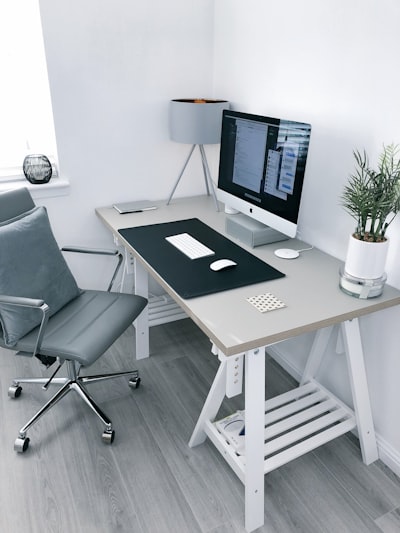
大型レザー調デスクマット(900x400mm・撥水加工・滑り止め付き)
キーボード・マウス・スマートフォン置きまでデスク全体をワンマットでカバーできる900x400mmの大判サイズ。撥水加工済みのため、飲み物をこぼしても拭き取るだけでOKという実用性の高さが光る。裏面の滑り止め加工でマウスの動きが安定しゲームやデザイン作業にも有効。2,500円前後でデスクの見た目が激変する、まさに裏技コスパ商品。
素材がPUレザーのため、数年の長期使用で端部が剥がれてくる場合がある。本革製品と比べると手触りや質感には差があることは正直に伝えておきたい。
ケーブルマネジメントトレー(机下取り付け・電源タップ収納対応・スチール製)
机の裏側にケーブルと電源タップをまるごと収納できるため、デスク上のケーブル地獄が劇的に解消される。スチール製で耐荷重が高く、電源タップを複数乗せても安定感がある。ネジ固定とクランプ固定の両方に対応しており、ほぼすべてのデスクに後付けで設置可能。デスクの見た目が一段階プロ仕様に近づく。
初回取り付けに20〜30分程度の作業が必要。天板の厚みが18mm未満の場合、クランプ固定が使えずネジ固定のみになるため、賃貸住宅では穴あけに注意が必要。
失敗しないデスク周りガジェットの選び方 3つのポイント
1. 「今一番困っていること」から逆算して選ぶ
首や肩が痛いならモニターアーム、目が疲れるならモニターライト、ポートが足りないならUSBハブ、ケーブルが散乱しているならケーブルトレー——このように悩みを起点に選ぶことが、費用対効果を最大化する最短ルートです。2026年現在、デスクガジェット市場には選択肢が溢れているからこそ、軸を決めてから選ぶことが重要です。
2. デスクの天板サイズと厚みを事前に計測する
モニターアームやケーブルトレーは天板にクランプで固定する製品がほとんどです。天板の厚み(一般的には15〜30mm)と奥行きを購入前に確認しておくことで、「取り付けられなかった」という失敗を確実に防げます。また、デスクマットは天板の横幅と奥行きを計測してからサイズを選んでください。
3. 長期レビューと星1・星2の低評価コメントを必ず確認する
2026年現在のAmazonレビューでは、購入から半年以上経過したユーザーのコメントが耐久性判断に最も役立ちます。星5だけでなく星1・星2のコメントを読み、同じ不満が複数件投稿されていないかを確認する習慣が、購入後の後悔ゼロにつながる裏技です。
まとめ:2026年版デスク周り快適化の裏技
今回ご紹介した5つのガジェットを改めて整理すると、以下のとおりです。
- 第1位:エルゴトロン LX モニターアーム(約15,000円) 首・肩の負担ゼロとデスクスペース最大化を同時に実現するならこれ一択
- 第2位:BenQ ScreenBar モニターライト(約9,900円) 目の疲れや頭痛に悩む人に即効果あり。在宅ワークの質が一段階上がる
- 第3位:Anker 555 USB-Cハブ(約3,980円) 3,000円台でポート不足を全解決。MacBookユーザー必携の定番アイテム
- 第4位:大型レザー調デスクマット(約2,500円) 2,500円でデスクの見た目が激変する、最強コスパの裏技商品
- 第5位:ケーブルマネジメントトレー(約2,980円) ケーブル地獄から一発解放。取り付け後の満足度が特に高い商品
2026年のデスク環境は「快適さ」と「生産性」を同時に追求する時代です。一気にすべてそろえる必要はありません。まずは今の自分が最も困っていることを解決する1つから始めてみてください。たった1つのガジェットが、毎日の作業時間と集中力を大きく変える第一歩になります。