目次
この記事でわかること
- 2026年現在、本当に仕事効率が上がるガジェットの選び方と失敗しないポイント
- テレワーク・在宅ワーク環境を劇的に改善できるデスク周辺機器おすすめ5選
- キーボード・マウス・ライト・ハブ・スタンドの中からコスパ最強を厳選紹介
- 各商品の正直なメリット・デメリットとAmazonで最安値を確認する方法
仕事の生産性は環境で決まる。2026年の今、テレワークや副業が当たり前になった時代において、デスク周りのガジェット選びは「趣味」ではなく「自分への投資」だ。毎日使う道具にこだわるだけで、作業速度と集中力は確実に向上する。
しかし市場には数え切れないほどの商品があふれており、「何を選べばいいかわからない」という声は絶えない。この記事では、実際の使用感をもとにコスパ最強の仕事効率化ガジェットを5つに厳選して紹介する。
仕事効率化ガジェットを選ぶ3つのポイント
ポイント1:毎日触れるものに投資する
キーボードやマウスは1日8時間以上触り続けるデバイスだ。安価な製品を使い続けることで蓄積される疲労は、長期的に見て生産性を大きく削る。1万円台のデバイスに投資して3年使えば、1日あたりのコストは10円以下になる計算だ。
ポイント2:配線をなくしてデスクを整理する
散らかったデスクは集中力を奪う。2026年現在のワイヤレス技術は安定性が飛躍的に向上しており、有線との体感差はほぼない。キーボードとマウスをワイヤレス化するだけで、作業空間の見え方は大きく変わる。
ポイント3:体への負担を考える
肩こり・腰痛・眼精疲労は仕事効率の大敵だ。エルゴノミクス設計のデバイスや、適切な高さのPCスタンド、目に優しいモニターライトを導入するだけで、長時間作業のパフォーマンスを維持しやすくなる。
仕事効率化ガジェット おすすめ5選【2026年最新版】
ロジクール MX Keys S ワイヤレスキーボード
球面状のキーが指先にフィットし、長時間タイピングでも疲れにくい設計。最大3台のデバイスをEasy-Switchボタンでワンタッチ切り替え可能。バックライトは手の接近を感知して自動点灯・消灯し、バッテリー消費を最小限に抑える。USB-C充電対応。
価格帯がハイレンジのため初めてのキーボード投資にはハードルが高め。テンキーが付属しないコンパクト設計のため、経理・会計など数字入力が多い業務には不向きな場合がある。
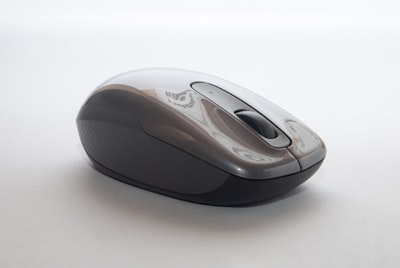
ロジクール MX Master 3S ワイヤレスマウス
電磁気スクロールホイールにより、長いドキュメントやWebページを高速かつ滑らかにスクロールできる。最大8000DPIの高精度センサーはガラス面でも動作可能。ジェスチャーボタンにアプリごとの動作を割り当てられる高いカスタマイズ性を誇る。
本体サイズが大きめのため、手が小さい人には握りにくいと感じることがある。充電中はUSB-C有線接続での利用となるため、バッテリー切れのタイミングに注意が必要。

BenQ ScreenBar モニターライト
モニター上部に引っかけるだけで設置完了。非対称光学設計により画面への映り込みがなく、目への刺激を大幅に軽減。自動調光センサーが室内の明るさに応じて自動で輝度を調整してくれるため、手間がかからない。デスクスペースをほぼ圧迫しない点も魅力。
色温度・明るさの調整は本体のタッチバーのみ対応。手元で操作したい場合は上位モデルのScreenBar Plusへの移行が必要になる。湾曲モニターへの取り付けは事前に対応状況を確認すること。
Anker 541 USB-C ハブ 6-in-1
USB-Cポート1つで4K HDMI出力、USB-A×2、USB-C×1、SDカード・microSDカードスロットの6ポートを同時展開できる。コンパクトな筐体でノートPC横に置いてもかさばらない。ドライバー不要で接続即使用可能な手軽さが好評。
パススルー充電の最大出力に制限があるため、高負荷な作業中はPCバッテリーが少しずつ減る場合がある。全ポートを同時使用すると転送速度が若干低下することがある点には注意。
MOFT ノートPCスタンド 折りたたみ式
厚さわずか3mmの超薄型・軽量設計。PC底面に貼り付けて使う独自設計で、不使用時はフラットに折りたためる。角度は25度・60度の2段階調整に対応。画面位置が高くなることで目線が自然に上がり、首・肩への負担を大幅に軽減できる。
PC背面への貼り付け式のため、剥がして再貼り付けを繰り返すと粘着力が低下する場合がある。対応する重量上限が設定されており、重量級のゲーミングノートPCには不向きな点に注意。
まとめ:2026年コスパ最強の仕事効率化ガジェット5選
今回紹介した5つのガジェットは、それぞれ異なるアプローチで仕事のパフォーマンスを底上げしてくれる。特にキーボードとマウスはデスクワークの核となる入力デバイスのため、最優先で投資する価値がある。
| 順位 | 商品名 | 参考価格 | こんな人におすすめ |
|---|---|---|---|
| 第1位 | ロジクール MX Keys S | 17,600円 | 長時間タイピングが多い人 |
| 第2位 | ロジクール MX Master 3S | 14,850円 | 資料作成・Webリサーチが多い人 |
| 第3位 | BenQ ScreenBar | 9,900円 | 目の疲れ・眼精疲労に悩む人 |
| 第4位 | Anker 541 USB-C ハブ | 3,990円 | ノートPCのポートが足りない人 |
| 第5位 | MOFT ノートPCスタンド | 5,980円 | 首・肩の疲れを改善したい人 |
まずは予算に合わせて1つから導入してみよう。体感できる変化があれば、次のガジェットへの投資意欲も自然と湧いてくるはずだ。2026年の仕事環境を最適化して、同じ時間でより大きな成果を出していこう。