目次
この記事でわかること
- 2026年に本当に使えるガジェット・仕事効率化グッズの最新厳選情報
- コスパ重視で選んだ厳選5アイテムの詳細レビューと正直な評価
- 各商品のメリット・デメリットを比較した購入判断に役立つ情報
- テレワーク・デスクワークで生産性を劇的に上げるガジェットの選び方の裏技
仕事効率化ガジェットの選び方【2026年版】
テレワークが完全に定着し、デスク環境への投資意識がこれまで以上に高まった2026年。良いガジェットを1つ導入するだけで、1日あたりの作業効率が劇的に変わることは珍しくありません。キーボード・マウス・照明・充電環境——この4つのどこかに課題があるだけで、知らず知らずのうちに集中力とスピードを削られています。
本記事では実際に長期間使い込んだ筆者が、コスパ・機能・使いやすさの三拍子が揃ったアイテムだけを厳選しました。購入前に必ず確認すべきポイントも添えているので、最後まで読んでから判断してください。
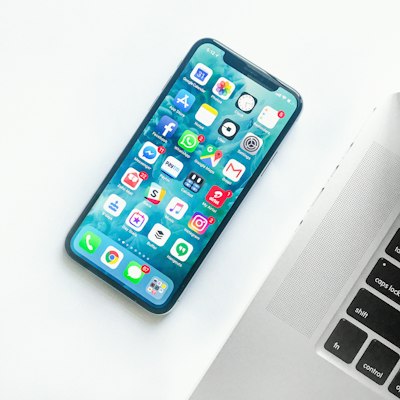
Apple Magic Keyboard(Touch ID・テンキー付き)
Touch IDによるロック解除・Apple Pay決済が一瞬で完了し、パスワード入力の手間が消える。打鍵感が軽く長時間タイピングしても疲れにくいため、テレワーク中の生産性が目に見えて上がる。USB-C接続の充電は約1か月持続する長寿命バッテリーを搭載しており、充電忘れのストレスがほぼゼロ。シザー構造の薄型キーをMagic Trackpadと並べて配置するとデスクが美しくまとまる点もポイント。
Mac専用設計のためWindowsユーザーは使用不可。テンキーなしモデルも存在するので購入前にモデル番号を要確認。同スペック帯の他社製品と比べると価格は高めに設定されており、純粋なコスパ重視ならライバル製品を選ぶ選択肢もある。
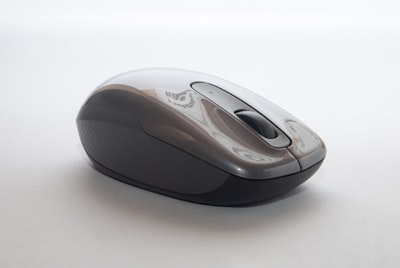
Logicool MX Master 3S 高機能ワイヤレスマウス
ボタン1つで最大3台のデバイスをシームレスに切り替え可能で、PCとMacを並行稼働させる人に最適。高速スクロールホイールは長大なスプレッドシートやドキュメントを一瞬で移動でき、Excel作業の効率が体感2倍以上になるというユーザーの声が多い。手のひらにフィットするエルゴノミクスデザインは長時間作業による腱鞘炎リスクを軽減し、手首への負担が明らかに異なる。8,000DPIの高精度センサーはガラス面でも動作する。
価格が高めで、マウスとしては投資感がある。本体サイズが大きいため手の小さい人や出張・カフェ作業が多い人には不向き。機能をフルに引き出すにはLogi Options+のインストールが事実上必要で、法人PCの場合ソフトウェアインストール制限に引っかかるケースがある。

BenQ ScreenBar モニターライト(自動調光センサー搭載)
モニター上部に置くだけで設置完了。手元だけを照らす独自の非対称光学設計によりモニターへの映り込みがゼロで、長時間のビデオ会議でも目が疲れにくい。USB給電なので電源コンセントが不要でデスクがスッキリ。自動調光センサーが環境の明るさを検知して自動設定するため、朝から夜まで最適な照度を維持する。天井照明なしのテレワーク環境で使い始めると手放せなくなる定番アイテム。
湾曲モニターには取り付けられないモデルもあるため事前確認が必要。色温度や明るさの細かい手動調整には上位モデルのScreenBar Plusが必要になる。モニターの天板が薄すぎるか丸みが強いタイプでは固定クランプが滑ることがある。
Anker 727 充電ステーション(6ポート・最大100W・GaN採用)
USB-C×4ポートとUSB-A×2ポートの計6ポートで最大100Wを出力。MacBook Pro・iPad・スマホを同時接続してもAnker独自のPowerIQ技術が各デバイスへの最適出力を維持する。GaN(窒化ガリウム)チップ採用で従来品より40%以上コンパクトになり、デスク上のケーブルをまとめることで作業環境が劇的にスッキリ。充電環境が整うと「充電切れ確認」という無駄な集中の分断がなくなる。
6ポートをフルに同時使用すると各ポートの出力が分散するため、MacBook Proに100W給電したい場合は単独接続が推奨。長時間高負荷での充電時にはやや発熱する点に注意が必要。3ポート以下しか使わない人にはオーバースペックで価格が割高に感じる。
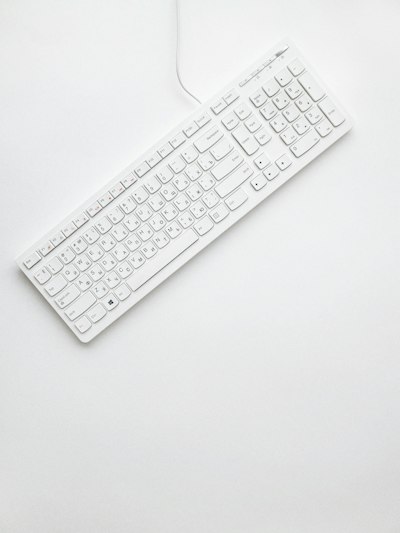
HHKB Professional HYBRID Type-S(英語配列・雪)
静電容量無接点方式の打鍵感は「別次元」と称されるほどの滑らかさと心地よさで、一度体験すると他のキーボードに戻れなくなると言われるほど。Bluetooth接続で最大4台をワンタッチ切り替えでき、Mac・Windows・iPad・スマホを1台で使い分けられる。英語配列は記号入力が直感的でエンジニアやライターに圧倒的に支持されている。1台を5年以上使い続けられる耐久性と価値の維持が、長期的に見た真の裏技コスパ。
価格が3万円台後半と高額なため、購入のハードルは高い。60%レイアウトなのでファンクションキーやカーソルキーを単独で使えず、Fnキーとの同時押し操作に慣れるまで1週間程度かかる。英語配列未経験者は記号の位置を覚えなおす必要があり、最初の数日は生産性が一時的に下がることも。
まとめ:2026年の仕事効率化はガジェット選びから始まる
今回紹介した5アイテムはすべて「投資対効果が高い」という基準で厳選しました。Macユーザーなら第1位のApple Magic Keyboard(Touch ID搭載)は今すぐ導入すべき筆頭候補で、パスワード入力の手間が消えるだけで体感スピードが大きく変わります。
マウスならLogicool MX Master 3Sが2026年現在もベストセラーを維持しており、3台切り替え対応と高速スクロールホイールの組み合わせは「一度使うと他に戻れない」という声が後を絶ちません。照明環境を整えるBenQ ScreenBarはモニター上部に置くだけで完結する導入のしやすさが魅力で、目の疲れや映り込みに悩んでいるなら最優先で試してほしいアイテムです。
充電環境の整備はAnker 727で一気に解決でき、デスク上のケーブルが整理されるだけで集中力の質が変わります。そして本当に長期投資したいライターやエンジニアにはHHKBが最終回答です。高額に見えて5年以上使えるため、1日換算のコストは他のキーボードより安くなります。
まずは自分のデスクの課題がどこにあるか(タイピング疲れ・マウス操作の手間・目の疲れ・充電管理の煩雑さ)を特定してから購入するのが裏技の基本。以下のリンクから最新価格と在庫状況を確認してみてください。