- 2026年最新のリモートワーク向けWebカメラとマイクの選び方の基準と失敗しないチェックポイント
- コスパ最強モデルから高品質モデルまで厳選したおすすめランキング TOP5
- 会議・配信・副業など用途別の最強組み合わせパターン3選
- 購入前に知っておくべき裏技的節約術とスペックの見極め方
リモートワークにWebカメラとマイクが必須な理由
2026年現在、リモートワークは多くのビジネスパーソンにとって当たり前の日常となった。ZoomやMicrosoft Teams、Google Meetを使ったビデオ会議が一日に何度もある今、自分の「映り方」と「聞こえ方」はそのままビジネスにおける第一印象に直結する。
問題は、いまだにノートPCの内蔵カメラとマイクのまま会議に参加しているビジネスパーソンが少なくないことだ。内蔵カメラは解像度が低く、逆光に弱いため顔が暗く映りやすい。内蔵マイクはキーボードの打鍵音やエアコンの駆動音を拾いやすく、相手に「何を言っているか聞き取りにくい」という印象を与えてしまう。これが積み重なると、会議の生産性を下げ、信頼感の構築にも悪影響を及ぼす。
外付けWebカメラと専用マイクに切り替えるだけで、映像と音声の品質は劇的に改善する。一度投資すれば数年間使い続けられるコストパフォーマンスの高い選択であり、2026年のリモートワーク最適化の最優先事項と言える。
Webカメラの選び方 3つのポイント
1. 解像度は1080p以上を選ぶ
720p(HD)でも最低限の映像品質は確保できるが、2026年のビデオ会議ツールでは1080p(フルHD)が事実上のスタンダードだ。手元の資料を映す際にも文字がくっきり読め、相手に与える印象が段違いに向上する。4Kは処理負荷が高くPCスペックへの要求も上がるため、一般的なリモートワーカーには1080pが最適解だ。
2. オートフォーカスと低照度補正機能を確認する
固定フォーカスモデルは体を動かすたびにピントが外れる可能性がある。オートフォーカス搭載モデルを選ぶことが鉄則だ。また在宅環境では照明条件が安定しないため、低照度(暗い部屋)での自動明度補正機能を持つモデルを選ぶと、夜間の会議でも顔が明るく鮮明に映る。
3. 視野角は70〜90度が最適
視野角が広すぎると背景が映り込み、プライバシーリスクが高まる。1人での会議なら70〜90度が最適範囲だ。複数人が同じフレームに映る必要がある場合や、ホームオフィス全体を見せたいケースでは90度以上のモデルを選ぶとよい。
マイクの選び方 3つのポイント
1. 指向性は単一指向性(カーディオイド)一択
全指向性(無指向性)は360度から音を均等に拾うため、環境音をそのまま収音してしまう。リモートワークには単一指向性(カーディオイド)を選ぶことで、正面の声だけをクリアに拾い、背後のエアコン音や生活音を大幅にカットできる。
2. 接続はUSBが手軽でトラブルなし
XLR接続はプロの音楽制作向けで、別途オーディオインターフェースが必要になる。リモートワーカーはUSB接続のマイク一択だ。挿すだけで使えるプラグアンドプレイ対応が主流で、Windows・Mac・Chromebook に幅広く対応しており、追加ドライバーの導入も不要なモデルがほとんどだ。
3. ノイズキャンセリング搭載モデルを優先する
子供の声やペットの鳴き声、外の車の音など、在宅ならではの騒音対策にはハードウェアレベルのノイズキャンセリングが有効だ。ZoomやTeamsのソフトウェアノイズ除去機能と組み合わせることで二重の対策が可能となり、オフィス以上にクリアな音声環境を実現できる。
2026年おすすめWebカメラ・マイク ランキング TOP5
実際の使用感、Amazonおよび楽天市場のユーザーレビュー、スペックと価格のバランスを総合評価した2026年版の厳選ランキングを紹介する。

Logicool C920n HD Pro Webカメラ
フルHD 1080p対応でオートフォーカス搭載。ガラス製レンズにより映像が鮮明で色再現性も高い。内蔵ステレオマイクも実用レベルの音質を持ち、まずカメラだけ替えたい方にも最適。Windows・Mac両対応でドライバー不要。
低照度補正は競合上位モデルに比べると若干劣る。本体サイズがやや大きく、細いモニターのベゼルに乗せると不安定になる場合がある。
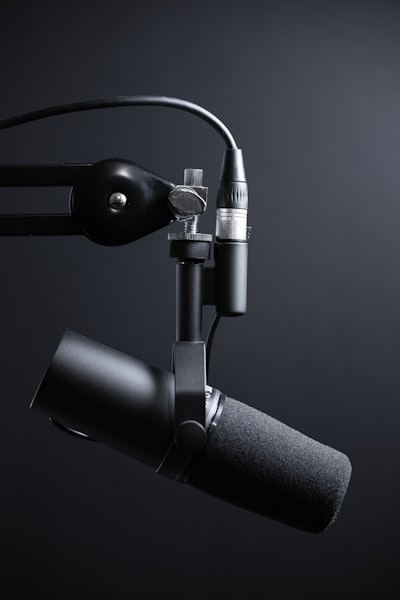
Blue Snowball iCE USBコンデンサーマイク
単一指向性で環境音を効果的にカット。USB接続でWindows・Mac両対応。設定不要で挿すだけですぐ使える手軽さが魅力。会議での声のクリアさが格段に上がり、相手からの「聞き取りやすい」という評価が増える定番モデル。
付属スタンドの安定性がやや低く、振動が伝わりやすい。ゲインが高めのため、大音量環境では音が歪む場合がある。

Logicool C922n Pro Stream Webカメラ
最大60fpsのなめらかな映像と優れた暗所補正機能が強み。バーチャル背景への対応精度が高く、背景ぼかし機能との相性も抜群。リモートワークだけでなく副業配信や動画撮影にも使い回せる汎用性の高さが魅力。
価格がやや高め。60fps機能はZoom・Teams等の会議ツールでは活かしきれない場面も多い。純粋に会議用途のみなら第1位で十分な場合もある。
Razer Seiren Mini コンパクトUSBマイク
超単一指向性で正面の声だけを精密に拾うため、キーボード音や周囲の環境音をしっかりカット。コンパクトなデザインでデスクのスペースを取らず、すっきりした在宅デスク環境を維持したい方にも最適。
ミュートボタンや音量ダイヤルがなくシンプルすぎる操作性が好みを分ける。ヘッドフォンモニタリング端子が非搭載のため、リアルタイムで自分の声を確認できない。

Logicool C310 HD Webカメラ
3,000円台で購入できる圧倒的なコストパフォーマンスが最大の強み。720p HDでも内蔵カメラとは比較にならないほど映像が改善する。初めて外付けカメラを導入する方や予算を最小限に抑えたい方のファーストチョイスとして最適。
1080p非対応のため画質は上位モデルに劣る。オートフォーカスも非搭載。長時間の商談や重要なプレゼンには物足りなさを感じることがある。
用途別おすすめ組み合わせ
Webカメラとマイクは単体で選ぶより、用途に合わせてセットで選ぶことで投資効果が最大化する。2026年のリモートワーク環境に合わせた3つの組み合わせパターンを紹介する。
| 用途 | おすすめWebカメラ | おすすめマイク | 合計目安 |
|---|---|---|---|
| テレワーク・ビデオ会議メイン | Logicool C920n | Blue Snowball iCE | 約15,500円 |
| コスト最優先・はじめての外付け | Logicool C310 | Blue Snowball iCE | 約9,500円 |
| 高画質配信・副業も兼ねる | Logicool C922n | Razer Seiren Mini | 約21,000円 |
毎日複数回の会議がある方には「テレワーク・ビデオ会議メイン」の組み合わせが最もコスパよく環境を整えられる。初めての導入なら「コスト最優先」の組み合わせから試してみることが裏技的な正解だ。慣れてきたらカメラだけ・マイクだけとアップグレードしていけばよい。
- 2026年のリモートワーク環境では、外付けWebカメラと専用マイクへの切り替えが最優先の投資だ。
- Webカメラは1080p・オートフォーカス・低照度補正の3点を必ず確認して選ぼう。
- マイクは単一指向性のUSB接続モデルを選べば、設定不要でクリアな音声環境を実現できる。
- コスパ最強の第1位はLogicool C920n、マイクはBlue Snowball iCEの組み合わせが鉄板だ。
- 予算を抑えるならC310+Snowball iCEの組み合わせが約9,500円で揃い、コスト面での裏技として覚えておきたい。
- 副業配信や高品質な映像にこだわるならC922n+Seiren Miniの組み合わせに投資する価値がある。